Gratis E-Boek: Introductie Windows Server 2008 R2

Microsoft Press geeft weer een gratis e-boek als pdf weg:: Introductie Windows Server 2008 R2.

Het is een vrij kort boek dat bestaat uit 200 pagina’s.

Onderwerpen:

  • Hoofdstuk 1 Wat is nieuw in Windows Server R2
  • Hoofdstuk 2 Installatie en Configuratie: Het toevoegen R2 You Wereld
  • Hoofdstuk 3 Hyper-V: Scaling en het migreren van virtuele machines
  • Hoofdstuk 4 Remote Desktop Services en VDI: centraliseren van Desktop en Application Management
  • Hoofdstuk 5 Active Directory: Verbetering en automatisering van Identity and Access
  • Hoofdstuk 6 De File Services
  • Hoofdstuk 7 IIS 7.5: Verbetering van de Web Application Platform
  • Hoofdstuk 8 Direct Access en Network Policy Server
  • Hoofdstuk 9 Andere functies en verbeteringen

    U vindt informatie over een aantal belangrijke verbeteringen zoals: Hyper-V R2 (Live Migratie), VDI, IIS 7.5, BranchCache en DirectAccess.

  • Microsoft Deployment Toolkit (MDT) Tool: Wizard Editor

    De Microsoft Deployment Toolkit (MTD) wizard Editor is een eenvoudig. NET 2.0 applicatie ontworpen om te helpen bij het proces van het bewerken van de XML bestanden, die gebruikt worden door de Microsoft Deployment Toolkit.

    Functies beschikbaar in de huidige versie:

    • Bewerken. De Wizard Editor kan bestanden openen. Via een wizard, toevoegen en verwijderen van velden, wijzigen en een voorbeeld van een ruit van HTML, en instellingen wijzigen van een ruit.
    • Testen. De Wizard Editor kan een test uitvoeren waarbij een voorbeeld word weergegeven hoe het scherm er dan uit komt te zien.

    image

    image

    Meer Info: mdtwizardeditor.codeplex.com

    Essentiele Handleiding voor het uitrollen van Windows 7

    Microsoft heeft een gratis E-book ter beschikking gesteld waar door middel van een aantal onderwerpen is uitgelegd wat er allemaal komt bij komen bij een Windows 7 uit rol. Hier komen ook MDT en WDS in voor.  Ik heb het even snel doorgelezen en er zitten zeker een aantal interessante onderwerpen tussen. Lees het pdf goed door.

    Onderwerpen:
    – Implementatieplatform
    – Planning Deployment
    – Testen Application Compatibility
    – Ontwikkeling Disk Images
    – Migrating User State Data
    – Deploying Applications
    – Voorbereiding Windows PE
    – Configuring Windows Deployment Services (WDS)
    – Met behulp van Volume Activation
    – Implementeren met Microsoft Deployment Toolkit (MDT)

    eBook

    Installeren Exchange 2010 in Exchange 2007 domain met Coexistence

    1. Exchange 2007 – Planning Roadmap for Upgrade and Coexistence

    2. Installeer een Server met daarop Windows 2008 R2. In mijn geval ward-ex02

    3. Download Exchange2010-RC1-x64.exe

    4. Uitpakken in c:\install2010

    5. Instaleren van de prerequisites
        – 2007 Office System Converter: Microsoft Filter Pack
        – ServerManagerCmd -ip Exchange-typical.xml
        – Set-Service NetTcpPortSharing -StartupType Automatic

    6. Installeren van Exchange 2010
    image image
    image image

    image image
    image image

    Finish

    Windows XP Client download geen updates van SCE 2007 Error 0x80244019

    Windows XP Client downloaden geen update van SCE 2007.
    Je vindt in c:\windows\windowsupdate.log error 0x80244019

    Probleem is dat de PC geen toegang krijg tot SCE 2007.

    Vereisten
    Windows PC is in het domein.
    Windows PC heeft de laatste Windows update client
    http://support.microsoft.com/kb/949104/nl

    Oplossing:
    Zorg voordat je gaat nieuwe pc deployen een computer account is aangemaakt in Active Directory.
    Maak deze computer al lid van de SCE Managed Computers (Servernaam_MG) Groep.

    Nadat een Windows 2003 Machine uitgerold is met MDT staan de rechten anders dan met een CD installatie

    Nadat een Windows 2003 Machine uitgerold is met MDT staan de rechten anders dan met een CD installatie.

    Microsoft heeft een technet Artikel voor geschreven: http://support.microsoft.com/kb/817950

    Oplossing:

    Maak een nieuwe GPO aan.

    Oplossing 1:

    1. Maak een GPO object aan genaamd MDT 2003 Rechten

    2. Ga deze policy editen

    3. Ga naar Computer Configuration –> Policies –> Windows Settings –> Security Settings

    4. Import Policy

    image

    5. Ga naar c:\Windows\Security\Templates

    image 

    6.Onder File System zie je %System Drive%\ verschijnen
    image
    7. Properties
    image

    8.
    image
    9. Edit Security

    image 

    10. Zie hier het overzicht met de juiste rechten.
    Pas deze alleen toe op Windows 2003 Servers. Het kan zijn dat XP werkstations hier ook last van hebben.

    Oplossing 2:

    Met een Script

    Windows2003MDTRechten.cmd

    REM Resets the Policy to Default Values
    echo Y|secedit.exe /configure /cfg %SystemRoot%\repair\secsetup.inf /db
    %SystemRoot%\Security\Database\secsetup.sdb /overwrite /verbose /log
    C:\Security_Default.log

    Installeer Exchange 2010 op Windows 2008 R2 in een Windows 2008 R2 Domein

    1. Op servers die de Hub Transport of Mailbox server rol krijgen, installeer het Microsoft Filter Pack. Voor details, zie 2007 Office system Converter: Microsoft Filter Pack.

    2. Open het menu Start, ga naar Alle programma’s dan Accessoires dan Windows PowerShell. Open een verhoogde Windows PowerShell console en voer het volgende commando:

    Import-Module ServerManager

    3. Gebruik de Servermananger cmdlet het installeren van de nodige onderdelen van het besturingssysteem:

    servermanagercmd -i NET-Framework
    servermanagercmd -i RSAT-ADDS
    servermanagercmd -i Web-Server
    servermanagercmd -i Web-Basic-Auth,
    servermanagercmd -i Web-Windows-Auth
    servermanagercmd -i Web-Metabase
    servermanagercmd -i Web-Net-Ext
    servermanagercmd -i Web-Lgcy-Mgmt-Console,
    servermanagercmd -i WAS-Process-Model,
    servermanagercmd -i RSAT-Web-Server
    servermanagercmd -i Web-ISAPI-Ext
    servermanagercmd -i Web-Digest-Auth
    servermanagercmd -i Web-Dyn-Compression
    servermanagercmd -i NET-HTTP-Activation
    servermanagercmd -i RPC-Over-HTTP-Proxy
    servermanagercmd -Restart

    http://technet.microsoft.com/en-us/library/bb691354(EXCHG.140).aspx

    4. Nadat het systeem opnieuw is opgestart, meldt u aan als beheerder, opent u een verhoogde Windows PowerShell console en configureren van de Net.Tcp Port Sharing Service voor Automatisch opstarten door het volgende commando:

    Set-Service NetTcpPortSharing -StartupType Automatic

    5. Installeer Exchange 2010
    image image
    image image
    image image

    image image
    image image

    image image
    image

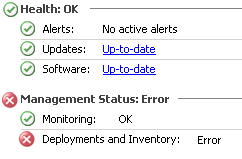
    XP client geeft Deployment & Inventory error in SCE 2007

    image

    1. Client Agent verwijderen in System Center

    2. Register key’s verwijderen (Alles) onder HKEY_LOCAL_MACHINE\SOFTWARE\Microsoft\Windows\CurrentVersion\WindowsUpdate

    A Windows 2000-based, Windows Server 2003-based, or Windows XP-based computer that was set up by using a Windows 2000, Windows Server 2003, or Windows XP image does not appear in the WSUS console

    3. Opnieuw opstarten

    4. Inloggen als administrator

    5. Firewall uitschakkelen

    6. Controleren of de computer gekoppeld is aan SCE Managemed Computers security group

    7. Agent installeren via System Center

    8. wuauclt.exe /resetauthorization /detectnow /force

    9. Even wachten 10min

    10. Indien nog lang duurt wuauclt.exe /detectnow /force uitvoeren

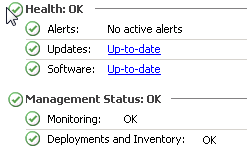
    11. Als het goed is moet nu Deployments & Inventory & Monitoring nu groen zijn.

    12. Mocht het niet werken. Dan de volgende stappen opnieuw uitvoeren 2,3,4,5,8,9.10

    image

    MDT update deployment share error Wingapi.dll wanneer geüpgraded wordt van MDT 2008 naar MDT 2010

    MDT 2010 Unable to load DLL ‘wimgapi.dll’: The specified module could not be found. Exception from HRESULT: 0x8007007E

    Kopieer C:\Program Files\Windows AIK\Tools\x86\wimgapi.dll naar

    C:\Program Files\Windows Imaging & c:\windows\system32

    LET OP onder C:\Program Files\Windows Imaging staat al een wingapi.dll hernoem deze voordat je de dll kopieerd.

    BRON

    Server 2008 R2 bevriest in VMware ESX & ESXi

    Server 2008 R2 bevriest in VMware ESX & ESXi

    Er is een probleem met Windows Server 2008 R2 die draait op VMWare ESX 3.5 & 4.
    De oorzaak is de video driver zijn die geïnstalleerd wordt met de VMware Tools.

    Oplossing

    Bij het installeren van VMware Tools, selecteer Custom Install voor VMware Tools en schakel de SVGA driver uit.
    Als alternatief, verwijder de SVGA driver van de Device Manager na het installeren van VMware Tools.
    http://kb.vmware.com/kb/1011709

    Update
    Er is een nieuwe video driver in de laatste vmware tools. Na de VMWare Tools upgrade upgrade de SVGA driver naar de WDDM die te vinden onder C:\Program Files\Common Files\VMware\Drivers\wddm_video. Vink niet de SVGA videokaart driver uit anders moet de WDDM niet mee gekopieerd.

    Translate »