Core Configurator V2 is beschibaar voor Windows Server 2008 R2 Core editie
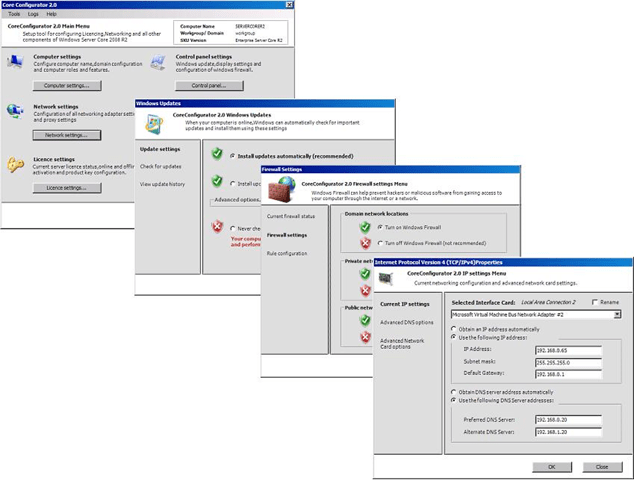 |
Core Configuration taken omvatten:
|
Downloaden doe je HIER
Core Configurator V2 is beschibaar voor Windows Server 2008 R2 Core editie
| |
Core Configuration taken omvatten:
|
Downloaden doe je HIER
Handige samenvattingen van de meest voorkomende procedures en commando’s gebruikt om de Server Core installaties beheren. Klik op het plaatje om bij de download te komen. 

Domain Naming System Convergentie Check Utility is een “script/tool” om een nieuwe ingerichte domain controller op de juiste wijze functioneert. Het test namelijk de ad replicatie en of dns op de juiste wijze werkt. Downloaden doe je HIER
Uitvoering:
DNSconvergeCheck.cmd “domaincontroller1” “"domaincontroller2” “FQDN” > dnslog.txt
DNSLOG.txt
[‘DNSconvergeCheck’ begins]
– Confirming source name server [DNS] is listening : SUCCESS!
– Confirming destination name server [DNS] is listening: SUCCESS!
+ Verifying source name server holds supplied DNS domain [zone]
= server’s addresss: ward-dc01
= querying domain : wardvissers.local
= record [RR] type : SOA
= DNS query type : iterative
/ SUCCESS!
– Confirming test record does NOT exist on source : SUCCESS!
– Confirming test record does NOT exist on destination : SUCCESS!
+ Creating test RR on source name server
= server’s address : ward-dc01
= record [RR] type : A
= record [RR] name : _canary.wardvissers.local.
= record [RR] value: 127.0.0.1
/ SUCCESS!
+ Querying destination name server for test record
[review title-bar for progress]
= server’s address : ward-dc02
= query retry interval: 30 seconds
= RR record’s FQDN : _canary.wardvissers.local.
– test record successfully resolved by destination name server
– 7 queries were submitted
/ SUCCESS!
[‘DNSconvergeCheck’ completed]
Voor de desbetreffende Windows XP, Windows 2003 task klik properties en ga dan naar het tabblad OS info. Pas het wachtwoord aan in de sysprep.inf & unattend.txt

Voor de desbetreffende Windows 7 & Windows Vista & Windows 2008 & Windows 2008 R2 task
klik properties en ga dan naar het tabblad OS info. Klik op Unattend.xml 
Onder oobeSystem –> amd64_Microsoft-Windows-Shell-Setup_neutral –> UserAccounts –> AdministratorPassword 
Ik heb de oude RSS reader weer in gebruik genomen. Namelijk feedburner doet er heel… lang… over voordat hij mijn RSS weer eens gaat gebruiken het was soms wel eens 1,5 dag.
WAS: http://feeds.feedburner.com/wardvissers/
Nieuwe RSS url: http://www.wardvissers.nl/feed/ (WordPress standaard RSS)
Deze poster geeft een visuele beeld van de belangrijkste technologieën in Windows Server 2008 R2. Onderwerpen Active Directory Domain Services, Hyper-V, Internet Information Services, Remote Desktop Services (Virtual Desktop Infrastructure (VDI)), BranchCache en DirectAccess technologieën.

Stel je bent aan het deployen en je ergert je aan de naam IT Organization
Wijzigen doe je met de variable _SMSTSORGNAME in de customsettings.ini file.
Bijvoorbeeld
[Settings]
Priority=Default
Properties=MyCustomProperty
[Default]
OSInstall=Y
_SMSTSORGNAME=Ward ICT Test Omgeving

Open de MDT Deployment Share Properties
In de twee tabs Windows PE x86 Settings & Windows PE x64 Settings vind de instellingen.
Bijvoorbeeld: Windows PE x86 Settings

Onder Windows PE Customizations vind je Custom Background Bitmap file:
Deze verwijst standaard naar: %installdir%\Samples\Background.bmp
Eigenlijke map is: C:\Program Files\Microsoft Deployment Toolkit\Samples
Her noem het de huidige Background.bmp naar Background Oud.bmp
Plaats in de zelfde map nu de nieuwe achtergrond met de naam Background.bmp
Je moet nu nog Update Deployment Share doen en zorg er voor dat regenerate boot image aanvinken.
Voeg als laatste de twee wim files opnieuw toe aan WDS en als je alles goed hebt gedaan heb je nu een custom achtergrond tijdens deployen in je achtergrond n.

Office 2003 Slipstream Commando’s
X:\Setup.exe /a MSINODISABLEMEDIA=1
msiexec /p C:\SP2\MAINSP3ff.msp /a C:\Office2003\PRO11.msi SHORTFILENAMES=TRUE /qb

VMWare heeft vorige week Update 1 voor vSphere vrijgegeven.
Met deze update wordt de vSphere client volledig ondersteund op Windows 7 & Windows 2008 R2.
Download de client (Je moet wel een account hebben om in te loggen)