Hoe DFS Access Based Enumeration kortweg ABE inrichten

1. Windows 2008 R2 machine geïnstalleerd. Distributed File System Geïnstalleerd

2. DFS Aangemaakt genaamd: \\wardvissers.local\public
image
2. Optie 1: dfsutil property ABE enable \\wardvissers.local\public
    image
   Optie 2: Via Properties op de Public Namespace die ik aangemaakt heb
   image

3. Even een gebruiker aangemaakt genaamd Ward. 3 Mappen aangemaakt Systeembeheer, Algemeen en Directie of 3 security groepen met de zelfde naam. Ward lid gemaakt van Systeembeheer & Algemeen.

4. Data map gemaakt. Authenticated Users list/read rechten gegeven. Deze ook geshared. Toegevoegd aan DFS.

5. Nu moeten de share nog Access-based enumeration (ABE) aanzetten.

6. Open Share & Storage Management
Zoek de desbetreffende share op. Klik op properties

image
7. Klik op Advanced
image
8. Zet een vinkje bij Enable Access-Bassed enumeration

9. Nu zie we op desbetreffende DFS Share nog maar 2 mapjes.
User:
image
Server:
image

Exchange 2010 Edge Server installatie op Windows 2008 R2

1. DNSSUFFIX in stellen.
image

2. Even Adam Installeren.

Opties 1:Server Roles 
 image

Optie 2:
cmd.exe /c start /w pkgmgr.exe /iu:"DirectoryServices-ADAM"

3. Exchange 2010 Edge Installeren

image image

image image

image image

image  image
4. Edge Rol geïnstalleerd
image

MDT 2010 Geen Extra Systeem Partitie Windows 7 & 2008 R2 ivm Bitlocker

Wanneer je een Windows 7 of een Windows 2008 R2 machine uitrolt wordt er een extra partitie aangemaakt van 100 tot maximaal 300mb voor bitlocker.

Ga je toch geen gebruik maken van Bitlocker dan moet je de volgende regel toevoegen aan Customsettings.ini: DoNotCreateExtraPartition = YES dan wordt namelijk er geen extra partitie aangemaakt.
Bron: Frontslash

Event ID 4004 The DFS Replication service stopped replication on the replicated folder at local path C:\Windows\SYSVOL\domain.

image

Oplossing Deel 1:
A newly promoted Windows 2008 domain controller may fail to advertise after completion of DCpromo

Oplossing Deel 2:
Error: 997 (Overlapped I/O operation is in progress.)

DPM Data Protector Manager Agent verwijderd

DFS Replication service opnieuw opgestart
image

Eventviewer
image 

En gelukkig werkt alles weer naar behoren.

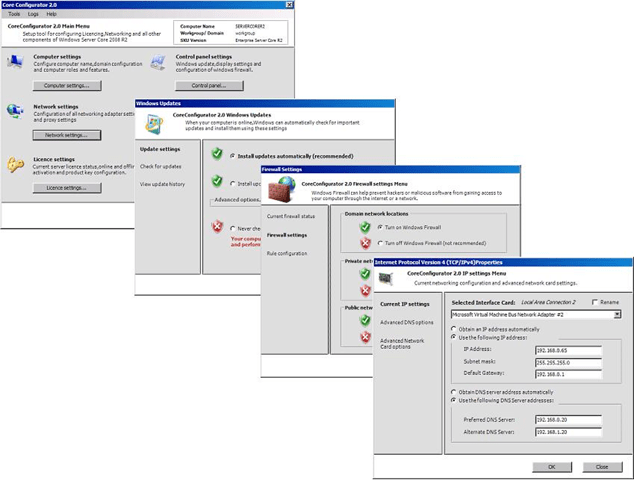
Core Configurator 2.0 (Windows Server 2008 R2)

Core Configurator V2 is beschibaar voor Windows Server 2008 R2 Core editie

image

Core Configuration taken omvatten:

  • Product Licensing
  • Netwerkfuncties
  • Dcpromo
  • ISCSI Instellingen
  • Server rollen en functies
  • Gebruiker en Groepsrechten
  • Share aanmaken en Verwijderen
  • Dynamische Firewall-instellingen
  • Display | Screensaver Instellingen
  • Toevoegen & Verwijderen Drivers
  • Proxyinstellingen
  • Windows Updates (Inclusief WSUS)
  • Multipath I / O
  • Hyper-V inclusief virtuele machine
  • Join Domain en Computer her noemen
  • Toevoegen / verwijderen programma’s
  • Services
  • WinRM
  • Volledige logging van alle commando’s die worden uitgevoerd.

Downloaden doe je HIER

Quick Reference voor Server Core Installaties voor 2008 & R2 edities

Handige samenvattingen van de meest voorkomende procedures en commando’s gebruikt om de Server Core installaties beheren. Klik op het plaatje om bij de download te komen.
image image

MDT Wachtwoord Wijzigen van een OS taak

Voor de desbetreffende Windows XP, Windows 2003 task klik properties en ga dan naar het tabblad OS info. Pas het wachtwoord aan in de sysprep.inf & unattend.txt

image

Voor de desbetreffende Windows 7 & Windows Vista & Windows 2008 & Windows 2008 R2 task
klik properties en ga dan naar het tabblad OS info. Klik op Unattend.xml
image 
Onder oobeSystem –> amd64_Microsoft-Windows-Shell-Setup_neutral –> UserAccounts –> AdministratorPassword
image

Windows 2008 Feature Componet Overview

Deze poster geeft een visuele beeld van de belangrijkste technologieën in Windows Server 2008 R2. Onderwerpen Active Directory Domain Services, Hyper-V, Internet Information Services, Remote Desktop Services (Virtual Desktop Infrastructure (VDI)), BranchCache en DirectAccess technologieën.

image

vSphere Client op Windows 7 32 & 64bits

 image

VMWare heeft vorige week Update 1 voor vSphere vrijgegeven.
Met deze update wordt de vSphere client volledig ondersteund op Windows 7 & Windows 2008 R2.

Download de client (Je moet wel een account hebben om in te loggen)

VMWare vSphere ESX 4 Update 1 informatie

Collega van mij Virtual Ief heeft een mooi artikel geschreven waarin een complete over zicht van alle updates die Update 1 voor vSphere 4 beschreven zijn.  Lees het complete artikel hier

VMware ESX 4 Update 1 verbeteringen:
– VMware View 4.0
– Windows 7 and Windows 2008 R2 support
Enhanced Clustering Support for Microsoft Windows
– Enhanced VMware Paravirtualized SCSI Support
– Improved vNetwork Distributed Switch Performance
– Increase in vCPU per Core Limit
Enablement of Intel Xeon Processor 3400
The new VMware ESX 4 update 1 build is 208167

VMware vCenter Server 4.0 Update 1 verbeteringen:
– IBM DB2 Database Support for vCenter Server
– VMware View 4.0 support
– Windows 7 and Windows 2008 R2
– Pre-Upgrade Checker Tool
HA Cluster Configuration Maximum
VMware recommends installing vCenter Server on a 64-bit Windows operating system.

VMware Data Recovery (vDR) version 1.1 verbeteringen:
– File Level Restore Functionality is Officially Supported
– Integrity Check Stability and Performance Improved
– Integrity Checks Provides Improved Progress Information
– Enhanced CIFS Shares Support

vSphere PowerCLI 4.0 Update 1 verbeteringen:
– Downloaden doe je HIER.

VMware vCenter Server Heartbeat 5.5 Update 2 verbeteringen:
– Support for Windows Server 2008 SP1 and SP2 (x86/x64)
– Support for Windows Server 2003 Enterprise SP2 (x64Protection of VMware vCenter Management   Web – Services
– Introduction of the WinZip Self-Extracting executable file for Setup
– 60-day evaluation
– Tomcat Monitoring Rule

Translate »