Exchange 14 & De Mogelijkheden


Op Technet is een artikel geplaatst waar in Jim Lucy de nieuwe functie’s uitlegt van Exchange 14.

Jim verteld hoe Exchange 14 wordt in het Exchange Lab.
Momenteel worden er 3,5 miljoen mailboxen gehost in Exchange Labs.
Jim geeft ook een demo over gebruikers interface, zoals e-mail, kalender via Outlook en  de nieuwe webinterface. Tevens ook via je Windows Mobile telefoon. Dit is de eerste video uit een reeks die uit gaan komen.
Dus hopelijk binnen kort meer info van Exchange 14.

Bekijk hier de video.

Deploying Exchange Server 2007 on VMware Infrastructure: A VMware Internal Case Study

VMWare heeft een nieuw document uitgegeven waar de volgende dingen in beschreven wordt:

– Exchange 2007 bij VMWare zelf.
– Exchange 2003 en haar limiten
– Virtualisatie Exchange en haar voordelen
– Planning & Eisen
– Ontwerp & Implementatie
– Conclusie van VMWare

image

Set Hardware Acceleration Level

Ik vond een mooi script op het Edugeek. Het zet automatisch Hardware Acceleration Level op full.

Const HKEY_LOCAL_MACHINE = &H80000002
sComputer = "."
sMethod = "GetStringValue"
hTree = HKEY_LOCAL_MACHINE
sKey = "HARDWAREDEVICEMAPVIDEO"
sValue = "DeviceVideo0"
Set oRegistry = GetObject("winmgmts:{impersonationLevel=impersonate}//" & sComputer & "/root/default:StdRegProv")
Set oMethod = oRegistry.Methods_(sMethod)
Set oInParam = oMethod.inParameters.SpawnInstance_()
oInParam.hDefKey = hTree
oInParam.sSubKeyName = sKey
oInParam.sValueName = sValue
Set oOutParam = oRegistry.ExecMethod_(sMethod, oInParam)
strParse = oOutParam.Properties_("sValue")
sMethod = "SetDWordValue"
hTree = HKEY_LOCAL_MACHINE
sKey = Replace(strParse, "RegistryMachine", "")
sValueName = "Acceleration.Level"
‘* In Windows XP Change the uValue value for Accelleration.Level from 0 (FULL) to 5 (none)
uValue = 1
Set oRegistry = GetObject("winmgmts:{impersonationLevel=impersonate}//" & sComputer & "/root/default:StdRegProv")
Set oMethod = oRegistry.Methods_(sMethod)
Set oInParam = oMethod.inParameters.SpawnInstance_()
oInParam.hDefKey = hTree
oInParam.sSubKeyName = sKey
oInParam.sValueName = sValueName
oInParam.uValue = uValue
Set oOutParam = oRegistry.ExecMethod_(sMethod, oInParam)
sComputer = Empty
sMethod = Empty
hTree = Empty
sKey = Empty
sValue = Empty
sValueName = Empty
uValue = Empty
Set oRegistry = Nothing
Set oMethod = Nothing
Set oInParam = Nothing
Set oOutParam = Nothing
WScript.Quit

Sla het bovengenoemde script op als een vbs.
Je kunt dit ideaal gebruiken tijdens het deployen van virtuele machines via MDT in combinatie met automatische uitrol van VMware Tools. Nu hoef je zelf niet meer de Hardware Acceleration level aan te passen. Ik heb het getest onder XP & Windows 2003.

Outlook 2007 Anywhere Exchange 2007

1. Klik in het menu Extra op Accountinstellingen, selecteer het Exchange-account en klik vervolgens op Wijzigen.

2. Klik op Meer instellingen en klik vervolgens op het tabblad Verbinding.

3. Schakel onder Outlook Anywhere het selectievakje Via HTTP verbinding maken met Microsoft Exchange in.

clip_image002

Opmerking: Als de sectie Outlook Anywhere niet beschikbaar is, is Windows XP Service Pack 2 of hoger vermoedelijk niet op de computer geïnstalleerd.

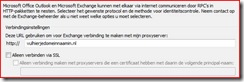
4. Als u een proxyserver wilt opgeven, klikt u op Proxy-instellingen van Exchange.
clip_image004

1 Voer bij url in je domein naam in waarmee je vanaf buiten kunt connecten naar de exchange server.

2.  Als je een SSL verbinding wilt gebruiken vinkje aan Alleen verbinden via SSL in.

5. Klik onder Instellingen voor proxyverificatie op Basisverificatie of NTLM-verificatie, NTLM-Verificatie wordt standaard gebruikt die uitleg hieronder.

clip_image006

Opmerking: Bij het gebruik van Basisverificatie wordt het wachtwoord in de vorm van leesbare tekst verzonden. Voor de beste beveiliging wordt geadviseerd de opties NTLM-verificatie en Alleen verbinden via SSL in te schakelen.

Beste Wensen & Gelukkig 2009


De beste wensen & gelukkig 2009.

Mogen er nog interesante nieuwtjes over Microsoft, Exchange & VMware verschijnen.

Waar we weer lekker over kunnen bloggen.

Iedereen bedankt die tot nu toe mijn blog heeft bezocht.

Groetjes , Ward Vissers

VMware Time Sync & Virtual Windows Domain Controller & VMware Tools

Bij veel mensen is het onbekend hoe het zit met de tijd synchronisatie op virtuele machines.
Microsoft & VMWare hebben hier paar interessante documenten overgeschreven.

– http://www.vmware.com/pdf/vmware_timekeeping.pdf
– http://support.microsoft.com/kb/888794
– http://kb.vmware.com/kb/1318

VMware houdt aan de regel dat je het beste de VMware tools de tijd synchronisatie kunt laten synchroniseren.
En in de Windows de Windows Time services uitgeschakeld dit geldt alleen niet voor domein controllers.
Voor de domein controllers moet je in VMware Tools de tijd synchronisatie aanzetten. Tevens moet je zorgen dat de Windows Time Services op Server-Only
komt te draaien. Dit geldt voor elke domain controllers.
Dit doe je als volgt door in het register de  volgende waarde wijzigen: HKEY LOCAL MACHINESYSTEMCurrentControlSetServicesW32TimeParameters
Type=NoSync te zetten.

Handige Links:
http://www.windowsnetworking.com/articles_tutorials/Configuring-Windows-Time-Service.html

Error Code: 403 Forbidden. ISA Server is configured to block HTTP requests that require authentication. (12250)


Ik had een probleempje met ISA 2006. Ik kreeg telkens de volgende error.

Error Code: 403 Forbidden. ISA Server is configured to block HTTP requests that require authentication. (12250).

Een collega van mij René Jorissen die ook een blog heeft genaamd Booches. Je kunt zijn blog HIER bekijken.

Hij heeft een mooi ARTIKEL geschreven waarin het probleem opgelost wordt. 

Oplossing is als volgt:
To allow Authentication over HTTP go to the Listener configuration. Go to the Authentication tab and Select Advanced. In the next tab enable the option Allow client authentication over HTTP.

MDT WAIK Windows 2008 & Vista


Wil je MDT inrichten op Windows 2008 server. Dan zul moet je gebruik maken van de volgende waik versie.

http://www.microsoft.com/downloads/details.aspx?familyid=94BB6E34-D890-4932-81A5-5B50C657DE08&displaylang=en

Defragmenteer VMware Workstation Images

Ik vond een handig scriptje op de site ICT-Freak.
Ik een momenteel aardig wat vm’s draaien in VMworkstation.
Alleen de vm’s beginnen aardig groot te worden. Met dit scriptje worden ze wat kleiner.

Scriptje:

function Defrag-allVMDKs{
param([string]$path)
$vdiskmanager = “C:\Program Files\VMware\VMware Workstation\vmware-vdiskmanager.exe”
$parameter = “-d”
$List = get-childitem $path -recurse | where {$_.extension -eq “.vmx”} |
foreach-object -process { $_.FullName } | ForEach-Object {$_ -replace “.vmx”, “.vmdk”}
ForEach($vmdk in $List)
{
echo $vmdk
& $vdiskmanager $parameter $vmdk
}
}

Defrag-allVMDKs <drive>\<path>

VMware Site Recovery Manager Video’s

Een paar mooie video’s over  VMware Site Recovery Manager.

http://www.youtube.com/watch?v=kgZ62GS21Vc

http://www.youtube.com/watch?v=hap4VsC9a1k

http://www.hypervizor.com/2008/12/video-tutorial-vmware-srm-01-installation

Translate »